Usar Qiskit Code Assistant en Visual Studio Code y editores compatibles
Aprende cómo instalar, usar, configurar y desinstalar la extensión oficial de Qiskit Code Assistant en Visual Studio Code (VS Code) y editores compatibles.
- Esta es una función experimental disponible para los usuarios del Plan Premium de IBM Quantum® que tengan una cuenta en la nueva IBM Quantum Platform.
- Qiskit Code Assistant se encuentra en estado de versión preliminar y está sujeto a cambios.
- Si tienes comentarios o quieres contactar al equipo de desarrollo, usa el canal de Qiskit en Slack o los repositorios públicos relacionados en GitHub.
Instalar la extensión de VS Code
Para instalar la extensión de VS Code, sigue estos pasos:
Instala directamente desde VS Code:
- Abre VS Code.
- Haz clic en el ícono de Extensiones en la barra de herramientas izquierda.
- Busca
qiskit - Encuentra "Qiskit Code Assistant (Beta)" y haz clic en Instalar.
De forma alternativa, la extensión también está disponible a través del VS Code Marketplace.
La extensión también se publica en Open VSX para usuarios de bifurcaciones de VS Code como VSCodium, Cursor, IBM Bob y otros.
La extensión se carga automáticamente y aparece en la parte inferior de la ventana de VS Code. Si no aparece, recarga la extensión o la aplicación.
Configurar los ajustes de la extensión
Se pueden configurar los siguientes ajustes:
-
Para cambiar los atajos de teclado, abre los ajustes de Atajos de teclado (
Cmd/Ctrl+Shift+P->Preferences: Open Keyboard Shortcuts (JSON)) y buscaqiskit-vscode. -
Puedes cambiar el token de la API de IBM Quantum desde la paleta de comandos de VS Code. Para hacerlo, escribe
Cmd/Ctrl+Shift+P, buscaqiskit, selecciona el comando Qiskit Code Assistant: Set IBM Quantum API token y pega tu token de API de IBM Quantum. -
[Avanzado] Para cambiar la instancia del servicio Qiskit Code Assistant que debe usar la extensión, ve a Archivo -> Preferencias -> Configuración. En la pestaña Usuario, busca Qiskit y edita la opción
Qiskit Code Assistant: Url.
Comenzar a usar la extensión Qiskit Code Assistant para VS Code
Autenticación y configuración inicial
Después de instalar la extensión, esta intentará autenticarte. De forma predeterminada, el paquete intenta autenticarse con los servicios de IBM Quantum usando la clave de API definida, y utiliza tu clave de la variable de entorno QISKIT_IBM_TOKEN o del archivo ~/.qiskit/qiskit-ibm.json (en la sección default-ibm-quantum). Si necesitas ayuda para configurar tu cuenta, sigue las instrucciones en Configurar para usar IBM Cloud.
De forma predeterminada, la extensión usa el modelo mistral-small-3.2-24b-qiskit, que aparece en el Selector de modelos en la barra de estado inferior.
La primera vez que uses el modelo mistral-small-3.2-24b-qiskit, se abre un modal con las principales restricciones que debes tener en cuenta al usar el modelo. Haz clic en Aceptar para habilitar el modelo para la generación de código.
Generar código
Mientras desarrollas tu código usando Qiskit, puedes pedirle ayuda a Qiskit Code Assistant. En general, el Asistente sugiere mejor código en respuesta a comentarios de Python o docstrings, pero puedes usarlo en cualquier parte de tu archivo.
Para obtener una sugerencia de código, escribe un prompt y luego presiona Ctrl+.. Hay dos tipos de prompts que puedes usar:
- Ingresa código parcial y obtén una sugerencia para completarlo. Ejemplo:
from qiskit.circuit import QuantumCircuit
from qiskit.transpiler import generate_preset_pass_manager
from qiskit_ibm_runtime import SamplerV2 as Sampler
from qiskit_ibm_runtime.fake_provider import FakeManilaV2

# Bell Circuit
qc = QuantumCircuit(2)
qc.h(0)
qc.cx(0, 1)

qc.mea # Type Ctrl + . for a code suggestion. - Escribe el signo numeral (#) y luego tu prompt. Ejemplo:
# Give me a random circuit of 5 qubits and a depth of 4.
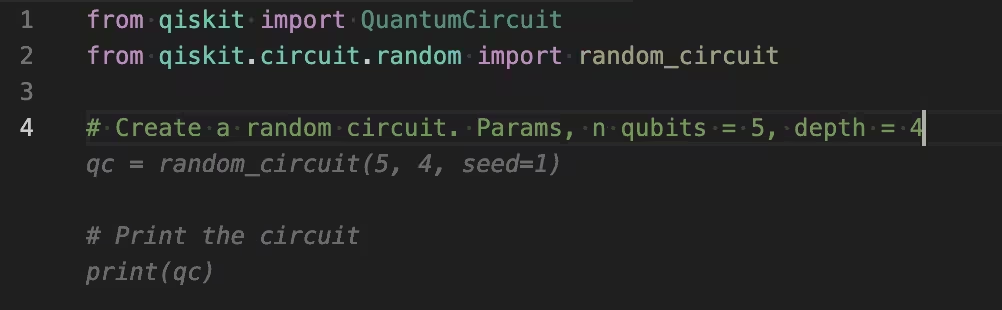
Trabajar con sugerencias de código
Usa las siguientes opciones para aceptar, rechazar y desplazarte por las sugerencias:
- Presiona
Tabpara aceptar la sugerencia oESCpara rechazarla. - Después de obtener una sugerencia, escribe
Ctrl+.de nuevo para generar sugerencias adicionales. - Cuando se muestra una sugerencia, usa
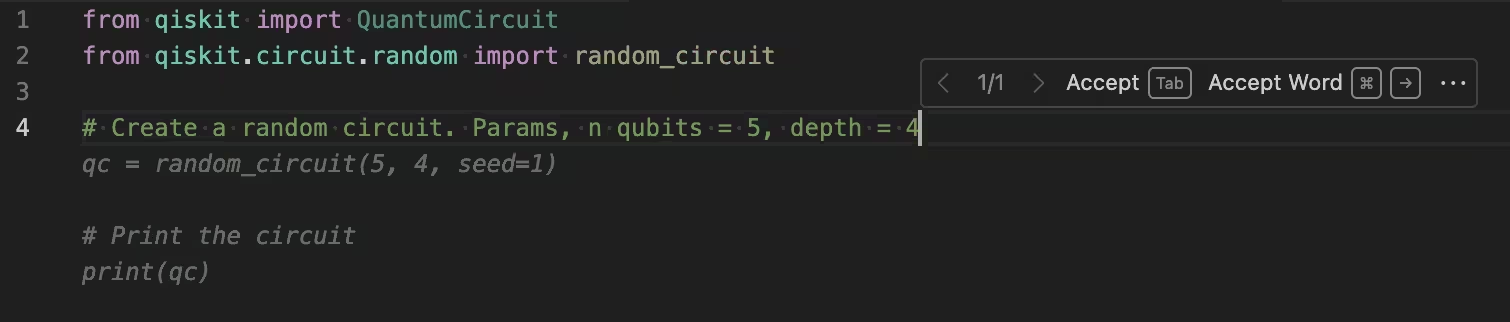
Option/Alt+]yOption/Alt+[para avanzar y retroceder, respectivamente, entre las sugerencias (si están disponibles). - Pasa el cursor sobre la sugerencia para usar la barra de herramientas emergente y desplazarte por las sugerencias, como se muestra:
Desinstalar la extensión de VS Code
Para eliminar Qiskit Code Assistant de VS Code, sigue estos pasos:
- Abre Visual Studio Code.
- Haz clic en el ícono de Extensiones.
- Busca
qiskity abre Qiskit Code Assistant. - Haz clic en Desinstalar.
Solución de problemas
Si no ves la barra de estado de la extensión en VS Code, verifica que la extensión esté instalada y habilitada en la pestaña de extensiones.
Si la extensión está instalada y habilitada, pero no puede seleccionar un modelo, verifica que tu clave de API actual haya sido añadida y que la opción Qiskit Code Assistant: Url esté correctamente configurada.
Contribuir a la extensión de VS Code
El código de esta extensión oficial es de acceso público y de código abierto. Consúltalo en GitHub.
Próximos pasos
Consulta ejemplos para usar Qiskit Code Assistant con circuitos, configurar la supresión de errores y transpilar con pass managers.